


Nach einem langen und sonnigen Sommer beginnt nun der Herbst. Jetzt ist es an der Zeit, sich auf die F&E-Herausforderungen des Winters vorzubereiten. Deshalb möchte ich Ihnen die Simulationsplattform Ansys Discovery am Beispiel einer Struktursimulation vorstellen.
Ansys Discovery ist eine attraktive Wahl für Unternehmen, die ihre Anwenderbasis für Simulation erweitern und frühe Simulationen in modernen Analysen verwenden möchten. Diese erweiterte Nutzung wird zu einer schnelleren Markteinführung, kürzeren Konstruktionszyklen und einer höheren Betriebseffizienz führen.
Die Struktursimulation eines generischen Motorlagers wird zur Demonstration verwendet, um den Arbeitsablauf zu beschreiben und die Funktionalität hervorzuheben. Nehmen Sie eine Tasse Kaffee und haben Sie ein paar Minuten Geduld mit mir, während ich dieses moderne Wunderwerk der Simulation durchspiele.
Modi von Ansys Discovery
Standardmäßig ist Ansys Discovery auf den Explore-Modus eingestellt, der einen GPU-basierten Ansatz zur Lösung der Simulation verwendet. Der Refine-Modus verwendet den Ansys Mechanical CPU-basierten Solver mit zusätzlichen Funktionen. Sollten Sie die Geometrie verändern wollen, finden Sie alle direkten Modellierungswerkzeuge in Modell-Modus.
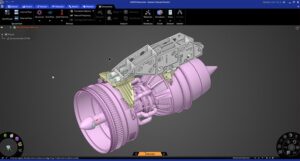
Der Modus wird am unteren Rand des Bildschirms ausgewählt.
Zurechtfinden in Ansys Discovery

Ein neuer Ansatz, um typische Simulationsmerkmale für den Benutzer leicht zugänglich zu machen, ist ein schwarzes Sechseck, das über den Bildschirm gleitet. Das Tool dafür heißt HALO und wird durch einen Mausklick erweitert und durch Drücken von ESC oder Klicken im Hintergrund geschlossen.
In unserem statischen Beispiel definieren wir die Befestigungspunkte als Montagepunkt mit STRG für Mehrfachauswahl und übernehmen die Auswahl durch Anklicken des Kontrollkästchens. Das Heads Up Display (HUD) ermöglicht es uns, weiter am Modell zu arbeiten, anstatt für wiederkehrende Klicks weite Strecken auf dem Bildschirm zurücklegen zu müssen.
HALO macht Werkzeuge auf schnelle und einfache Weise zugänglich. Der innere Kreis ermöglicht dem Benutzer den Zugriff auf Auswahl-, Geometrie- oder Physikwerkzeuge. Wie hier gezeigt, werden bei Auswahl des Physik-Tools verschiedene bauphysikalische Funktionen in einem erweiterten Fenster angezeigt.

In diesem Beispiel werden wir die Montagepunkte mit einem 4-Tonnen-Motor und seinem Schub belasten. Die Belastung wird als Fernkraft und als Masse in 10 Löchern angegeben. Da beide Lasten dieselben Flächen betreffen, ist es sinnvoll, die Auswahl als benannte Auswahl zu speichern, um sie bei der Definition von Lasten wiederverwenden zu können. Wenn ich F1 drücke, wird das Overlay-Hilfesystem angezeigt, falls ich Probleme mit der Definition von Kraft oder Masse habe.

Kontakte, Tuning und Materialien
Kontakte in Ansys Discovery definieren, wie verschiedene Stellen miteinander in Beziehung stehen. Sind sie an einen einzigen Körper gebunden oder können sie sich trennen? Standardmäßig werden alle Körper, die sich in Kontaktentfernung befinden, geklebt.
Kontakte finden Sie am unteren Ende des Physikbaums. In diesem Beispiel ermöglicht ein Doppelklick die Bearbeitung von 30 standardmäßig verbundenen Kontaktpaaren, wobei jede Kontaktdefinition durch eine kleine weiße Kugel und farbige Kontaktflächen dargestellt wird. Die Kontaktprüfung wird verwendet, um das Standardverhalten zu ändern, d. h. einige der Flächen zu trennen.
Wenn Sie kleine Lücken im Modell haben, z. B. ein freies Loch in einem gebohrten Loch, können Sie entweder durch das Modell gehen und jedes freie Loch setzen oder den Kontakterkennungsabstand auf einen Wert einstellen, der kleiner ist als die Lücken im Modell.
Die Materialien sind standardmäßig Baustahl und können mit der HALO-Funktion verwendet werden.

Durchführung der Simulation und Untersuchung der Ergebnisse

Da unser Modell nun vollständig ist, können wir es mit Hilfe der Steuerelemente in der unteren rechten Ecke des Bildschirms ausführen. Drücken Sie einfach die grüne Starttaste, und Ansys Discovery löst es mit Hilfe der GPU, da wir uns im Explore-Modus befinden. Die Ergebnisse werden innerhalb weniger Sekunden berechnet, und es gibt eine Sammlung von Tools, um sie zu bewerten.
Wenn eine Simulation durchgeführt wurde, werden die Werkzeuge zur Bearbeitung der Ergebnisse im unteren rechten Teil des Bildschirms angezeigt. Im inneren Kreis finden Sie Werkzeuge zum Ausschneiden, Einstellen der Deformation, Animation usw. Der äußere Kreis enthält Werkzeuge zur Auswahl des richtigen Ergebnistyps.
Die Einstellung der Originaltreue erfolgt in der Simulationsinformationsanzeige (SID). Die SID informiert den Benutzer, ermöglicht die Einstellung der Genauigkeit und die Auswahl der Simulationsphysik. Die resultierende Legende ist frei verschiebbar und erlaubt die Änderung der Einheiten und des Legendenmaßstabs.

Aber das ist noch nicht alles
Der Explore-Modus ist schnell, aber wenn Sie einige zusätzliche Kontrollen und Funktionen haben möchten, können Sie den Refine-Modus nutzen, der den Ansys Mechanical CPU Solver verwendet. Wenn das nicht ausreicht, können Sie das HPC-Zusatzlizenzpaket verwenden oder das Simulationsmodell auf Ansys Mechanical übertragen – entweder an Ihrem Arbeitsplatz oder über die Ansys Cloud.
Neben der Strukturanalyse verfügt Ansys Discovery über Funktionen für Thermik, Flüssigkeiten und Module. Dies macht Ansys Discover vielseitig und zugänglich, wenn es darum geht, die Community der Simulationsanwender in Ihrem Unternehmen zu vergrößern.
Das Lösen von High-Fidelity-Simulationen in Ansys Discovery erfordert eine zusätzliche Lizenz, die von der Physik abhängt. Um den Ansys Mechanical Solver für die Struktur- und Wärmephysik zu nutzen, ist die Lizenz „Mechanical Pro“ erforderlich, während für die Lösung der Strömungsphysik die Lizenz „CFD Pro“ notwendig ist.
Zusammenfassung
Um diese Einführung zusammenzufassen, möchte ich die folgenden Punkte in Ansys Discovery hervorheben:
- Skalierbare Simulationslösung mit einer modernen Benutzeroberfläche
- Einsteiger und Gelegenheitsnutzer profitieren von der Hilfe auf dem Begrüßungsbildschirm, den interaktiven Tutorials und der klassischen F1-Funktion mit einer modernisierten Overlay-Darstellung.
- Schnelle Ergebnisse mit GPU-gestützten Explore-Modus
- Detaillierte Ergebnisse mit dem CPU-basierten Verfeinerungsmodus, der die Verwendung von Gelenken und nichtlinearen Kontakten, lokale Netzgröße, Netzvisualisierung usw. ermöglicht.
- Fortgeschrittene Anwender profitieren von der Möglichkeit, Analysen in Flagship-Anwendungen wie Ansys Fluent zu übertragen und die Ansys Cloud zu nutzen.
Ich hoffe, dies hat Ihr Interesse an Ansys Discovery geweckt! Wenn Sie mehr wissen möchten, kontaktieren Sie uns.
Mit freundlichen Grüßen
Mikko


